Domain toner-online-shop.de kaufen?
Wir ziehen mit dem Projekt
toner-online-shop.de um.
Sind Sie am Kauf der Domain
toner-online-shop.de interessiert?
domain@kv-gmbh.de · 0541-91531010
Domain toner-online-shop.de kaufen?
Wie kann ich einen Drucker als Standarddrucker einstellen?
Um einen Drucker als Standarddrucker einzustellen, musst du zuerst auf das Startmenü klicken und dann auf "Einstellungen" gehen. Dort wählst du den Punkt "Geräte" aus und gehst zu "Drucker und Scanner". Hier kannst du den gewünschten Drucker auswählen und ihn als Standarddrucker festlegen. Alternativ kannst du auch über die Systemsteuerung unter "Geräte und Drucker" den Standarddrucker ändern. Stelle sicher, dass der gewünschte Drucker angeschlossen und eingeschaltet ist, damit er als Standarddrucker ausgewählt werden kann. **
Wie kann ich meinen Drucker als Standarddrucker festlegen?
Um deinen Drucker als Standarddrucker festzulegen, musst du zuerst auf das Startmenü klicken und dann auf "Einstellungen" gehen. Dort wählst du den Punkt "Geräte" aus und klickst auf "Drucker und Scanner". Unter der Liste der verfügbaren Drucker wählst du deinen gewünschten Standarddrucker aus und klickst auf "Als Standard festlegen". Bestätige deine Auswahl und dein Drucker sollte nun als Standarddrucker festgelegt sein. **
Ähnliche Suchbegriffe für Standarddrucker
Top-Angebote
Produkte zum Begriff Standarddrucker:
-
Laser, Günter: breVIA - LehrerbandbreVIA - Lehrerband , Der breVIA-Lehrerband bietet viele nützliche Hilfen für Lehrkräfte, die mit breVIA arbeiten: Zunächst wird das didaktische und methodische Konzept des Lehrwerks breVIA vorgestellt. Ferner finden sich zahlreiche durchdachte Vorschläge zur Sequenzplanung, die die Lehrkräfte bei der Vorbereitung des Unterrichts unterstüzen. Abgerundet wird der Lehrerband schließlich mit der Sammlung aller Lösungen zu Texten und Übungen des Lehrbuches. , Außenbeleuchtung > Beleuchtung , Erscheinungsjahr: 20190715, Produktform: Kartoniert, Autoren: Laser, Günter, Seitenzahl/Blattzahl: 112, Fachschema: Religionsunterricht / Lehrermaterial, Themenvorschläge~Latein~Glaube - Gläubigkeit, Bildungsmedien Fächer: Religion, Fachkategorie: Schule und Lernen~Geschichte~Fremdsprachendidaktik: Lehrmaterial, Begleitmaterial~Religion und Glaube, Sprache: Latein, Warengruppe: TB/Schulbücher/Unterrichtsmat./Lehrer, Fachkategorie: Fachspezifischer Unterricht, Thema: Verstehen, Text Sprache: ger, UNSPSC: 49019900, Warenverzeichnis für die Außenhandelsstatistik: 49019900, Verlag: Vandenhoeck + Ruprecht, Verlag: Vandenhoeck + Ruprecht, Verlag: Vandenhoeck & Ruprecht, Länge: 297, Breite: 210, Höhe: 12, Gewicht: 354, Produktform: Kartoniert, Genre: Schule und Lernen, Genre: Schule und Lernen, Herkunftsland: DEUTSCHLAND (DE), Katalog: deutschsprachige Titel, Katalog: Gesamtkatalog, Katalog: Lagerartikel, Book on Demand, ausgew. Medienartikel, Relevanz: 0002, Tendenz: -1, Unterkatalog: AK, Unterkatalog: Bücher, Unterkatalog: Lagerartikel, Unterkatalog: Schulbuch, Unterkatalog: Taschenbuch, WolkenId: 216968932,00 €*Versand: 0,00 €Sichere Weiterleitung zum Anbieter
-
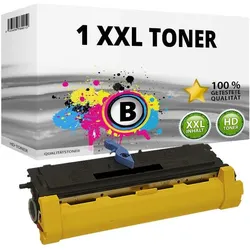
Druckfuxx, Toner, 1x XXL TONER PATRONE kompatibel für Epson EPL-6200 EPL-6200N Kartusche KassetteDie Druckfuxx XXL Tonerpatrone ist eine hochwertige, kompatible Lösung für die Drucker Epson EPL-6200 und EPL-6200N. Diese schwarze Tonerkartusche bietet eine hohe Druckqualität und ist ideal für den Einsatz in Büros oder für den Heimgebrauch. Mit einer XL-Grösse sorgt sie für eine längere Lebensdauer und weniger häufigen Austausch, was die Effizienz steigert. Die Patrone ist einfach zu installieren und gewährleistet eine zuverlässige Leistung, sodass Sie sich auf klare und präzise Ausdrucke verlassen können. Hergestellt in China, erfüllt diese Patrone die Anforderungen moderner Drucktechnologien und bietet eine kosteneffektive Alternative zu Originalpatronen. Vertrauen Sie auf die Druckfuxx XXL Tonerpatrone für Ihre Druckbedürfnisse.34,90 €*Versand: 0,00 €Sichere Weiterleitung zum Anbieter

-
Wie kann man einen Drucker als Standarddrucker festlegen?
Um einen Drucker als Standarddrucker festzulegen, müssen Sie zuerst auf das Startmenü klicken und dann auf "Einstellungen" gehen. Wählen Sie dort "Geräte" und dann "Drucker und Scanner" aus. Unter der Liste der verfügbaren Drucker können Sie den gewünschten Drucker auswählen und dann auf "Als Standard festlegen" klicken. Bestätigen Sie die Auswahl und der ausgewählte Drucker wird nun als Standarddrucker für Ihr System festgelegt. **
-
Wie kann ich einen Drucker als Standarddrucker festlegen?
Um einen Drucker als Standarddrucker festzulegen, musst du zuerst die Einstellungen deines Betriebssystems öffnen. Dort findest du die Option "Geräte" oder "Drucker und Scanner". Klicke auf den gewünschten Drucker und wähle die Option "Als Standard festlegen". Bestätige die Auswahl und dein Drucker sollte nun als Standarddrucker eingestellt sein. Falls du weitere Hilfe benötigst, kannst du auch die Bedienungsanleitung deines Druckers oder die Support-Website des Herstellers konsultieren. **
-
Welcher Drucker ist der Standarddrucker für das Büro?
Es gibt keinen einheitlichen Standarddrucker für Büros, da die Anforderungen und Bedürfnisse von Büros unterschiedlich sind. In der Regel werden jedoch Laserdrucker aufgrund ihrer schnellen Druckgeschwindigkeit und hohen Druckqualität häufig in Büroumgebungen eingesetzt. Beliebte Marken für Bürodrucker sind zum Beispiel HP, Brother und Epson. **
-
Was bedeutet Standarddrucker?
Was bedeutet Standarddrucker? Ein Standarddrucker ist der Drucker, der standardmäßig für den Druck von Dokumenten und Dateien auf einem Computer oder Netzwerk ausgewählt ist. Dies bedeutet, dass alle Druckaufträge automatisch an diesen Drucker gesendet werden, es sei denn, der Benutzer wählt explizit einen anderen Drucker aus. Der Standarddrucker kann je nach den Einstellungen des Benutzers oder des IT-Administrators festgelegt werden und kann ein lokaler Drucker oder ein Netzwerkdrucker sein. Die Auswahl eines Standarddruckers erleichtert die Verwendung und den Zugriff auf Druckfunktionen und -dienste und kann die Effizienz bei der Verwendung von Druckern verbessern. **


Wie lege ich einen Drucker als Standarddrucker fest Windows 10?
Um einen Drucker als Standarddrucker unter Windows 10 festzulegen, musst du zuerst das Startmenü öffnen und zu den Einstellungen gehen. Dort wählst du "Geräte" aus und dann "Drucker und Scanner". Unter der Liste der verfügbaren Drucker wählst du den gewünschten Standarddrucker aus und klickst auf "Als Standard festlegen". Bestätige die Auswahl, und dein ausgewählter Drucker wird nun als Standarddrucker für deinen Computer festgelegt. **
Wie kann ich einen Drucker als Standarddrucker einstellen Stichwortartige Antwort?
Um einen Drucker als Standarddrucker einzustellen, gehe zu den Einstellungen deines Computers. Suche nach dem Menüpunkt "Geräte" oder "Drucker und Scanner". Dort kannst du den gewünschten Drucker auswählen und ihn als Standarddrucker festlegen. Klicke auf "Als Standard festlegen" oder eine ähnliche Option, um die Änderung zu bestätigen. Stelle sicher, dass der ausgewählte Drucker angeschlossen und eingeschaltet ist, damit er ordnungsgemäß funktioniert. **
Top-Angebote
Produkte zum Begriff Standarddrucker:
-
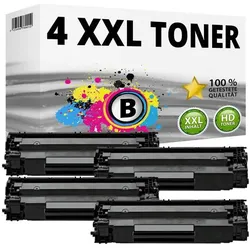
Druckfuxx, Toner, 4x XXL Toner für Canon 713 LBP-3250 KARTUSCHE PATRONE BLACK SETDer Druckfuxx 4x XXL Toner für Canon 713 LBP-3250 ist eine hochwertige Drucklösung, die speziell für die Canon LBP-Serie entwickelt wurde. Dieses Set enthält vier kompatible Tonerkartuschen in der Farbe Schwarz, die eine hohe Druckqualität und eine beeindruckende Seitenleistung bieten. Mit der XL-Grösse sind diese Toner ideal für Nutzer, die regelmässig drucken und dabei die Kosten pro Seite minimieren möchten. Die Kartuschen sind einfach zu installieren und gewährleisten eine zuverlässige Leistung, sodass Sie sich auf konsistente Druckergebnisse verlassen können. Hergestellt in China, bietet dieses Set eine kosteneffiziente Alternative zu Originaltonern, ohne Kompromisse bei der Druckqualität einzugehen. Perfekt für Büros und Heimanwender, die Wert auf Effizienz und Wirtschaftlichkeit legen.30,90 €*Versand: 0,00 €Sichere Weiterleitung zum Anbieter
-
Laser, Günter: breVIA - LehrerbandbreVIA - Lehrerband , Der breVIA-Lehrerband bietet viele nützliche Hilfen für Lehrkräfte, die mit breVIA arbeiten: Zunächst wird das didaktische und methodische Konzept des Lehrwerks breVIA vorgestellt. Ferner finden sich zahlreiche durchdachte Vorschläge zur Sequenzplanung, die die Lehrkräfte bei der Vorbereitung des Unterrichts unterstüzen. Abgerundet wird der Lehrerband schließlich mit der Sammlung aller Lösungen zu Texten und Übungen des Lehrbuches. , Außenbeleuchtung > Beleuchtung , Erscheinungsjahr: 20190715, Produktform: Kartoniert, Autoren: Laser, Günter, Seitenzahl/Blattzahl: 112, Fachschema: Religionsunterricht / Lehrermaterial, Themenvorschläge~Latein~Glaube - Gläubigkeit, Bildungsmedien Fächer: Religion, Fachkategorie: Schule und Lernen~Geschichte~Fremdsprachendidaktik: Lehrmaterial, Begleitmaterial~Religion und Glaube, Sprache: Latein, Warengruppe: TB/Schulbücher/Unterrichtsmat./Lehrer, Fachkategorie: Fachspezifischer Unterricht, Thema: Verstehen, Text Sprache: ger, UNSPSC: 49019900, Warenverzeichnis für die Außenhandelsstatistik: 49019900, Verlag: Vandenhoeck + Ruprecht, Verlag: Vandenhoeck + Ruprecht, Verlag: Vandenhoeck & Ruprecht, Länge: 297, Breite: 210, Höhe: 12, Gewicht: 354, Produktform: Kartoniert, Genre: Schule und Lernen, Genre: Schule und Lernen, Herkunftsland: DEUTSCHLAND (DE), Katalog: deutschsprachige Titel, Katalog: Gesamtkatalog, Katalog: Lagerartikel, Book on Demand, ausgew. Medienartikel, Relevanz: 0002, Tendenz: -1, Unterkatalog: AK, Unterkatalog: Bücher, Unterkatalog: Lagerartikel, Unterkatalog: Schulbuch, Unterkatalog: Taschenbuch, WolkenId: 216968932,00 €*Versand: 0,00 €Sichere Weiterleitung zum Anbieter
-
Wie kann ich einen Drucker als Standarddrucker einstellen?
Um einen Drucker als Standarddrucker einzustellen, musst du zuerst auf das Startmenü klicken und dann auf "Einstellungen" gehen. Dort wählst du den Punkt "Geräte" aus und gehst zu "Drucker und Scanner". Hier kannst du den gewünschten Drucker auswählen und ihn als Standarddrucker festlegen. Alternativ kannst du auch über die Systemsteuerung unter "Geräte und Drucker" den Standarddrucker ändern. Stelle sicher, dass der gewünschte Drucker angeschlossen und eingeschaltet ist, damit er als Standarddrucker ausgewählt werden kann. **
-
Wie kann ich meinen Drucker als Standarddrucker festlegen?
Um deinen Drucker als Standarddrucker festzulegen, musst du zuerst auf das Startmenü klicken und dann auf "Einstellungen" gehen. Dort wählst du den Punkt "Geräte" aus und klickst auf "Drucker und Scanner". Unter der Liste der verfügbaren Drucker wählst du deinen gewünschten Standarddrucker aus und klickst auf "Als Standard festlegen". Bestätige deine Auswahl und dein Drucker sollte nun als Standarddrucker festgelegt sein. **
-
Wie kann man einen Drucker als Standarddrucker festlegen?
Um einen Drucker als Standarddrucker festzulegen, müssen Sie zuerst auf das Startmenü klicken und dann auf "Einstellungen" gehen. Wählen Sie dort "Geräte" und dann "Drucker und Scanner" aus. Unter der Liste der verfügbaren Drucker können Sie den gewünschten Drucker auswählen und dann auf "Als Standard festlegen" klicken. Bestätigen Sie die Auswahl und der ausgewählte Drucker wird nun als Standarddrucker für Ihr System festgelegt. **
-
Wie kann ich einen Drucker als Standarddrucker festlegen?
Um einen Drucker als Standarddrucker festzulegen, musst du zuerst die Einstellungen deines Betriebssystems öffnen. Dort findest du die Option "Geräte" oder "Drucker und Scanner". Klicke auf den gewünschten Drucker und wähle die Option "Als Standard festlegen". Bestätige die Auswahl und dein Drucker sollte nun als Standarddrucker eingestellt sein. Falls du weitere Hilfe benötigst, kannst du auch die Bedienungsanleitung deines Druckers oder die Support-Website des Herstellers konsultieren. **
Ähnliche Suchbegriffe für Standarddrucker
-
Druckfuxx, Toner, 1x XXL TONER PATRONE kompatibel für Epson EPL-6200 EPL-6200N Kartusche KassetteDie Druckfuxx XXL Tonerpatrone ist eine hochwertige, kompatible Lösung für die Drucker Epson EPL-6200 und EPL-6200N. Diese schwarze Tonerkartusche bietet eine hohe Druckqualität und ist ideal für den Einsatz in Büros oder für den Heimgebrauch. Mit einer XL-Grösse sorgt sie für eine längere Lebensdauer und weniger häufigen Austausch, was die Effizienz steigert. Die Patrone ist einfach zu installieren und gewährleistet eine zuverlässige Leistung, sodass Sie sich auf klare und präzise Ausdrucke verlassen können. Hergestellt in China, erfüllt diese Patrone die Anforderungen moderner Drucktechnologien und bietet eine kosteneffektive Alternative zu Originalpatronen. Vertrauen Sie auf die Druckfuxx XXL Tonerpatrone für Ihre Druckbedürfnisse.34,90 €*Versand: 0,00 €Sichere Weiterleitung zum Anbieter
-
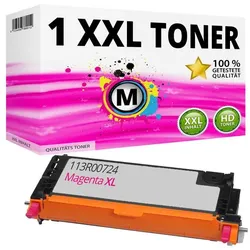
Druckfuxx, Toner, 1x XXL Toner 113R00723 CYAN Drucker Kartusche für Xerox Phaser 6180Der Druckfuxx XXL Toner 113R00723 in Cyan ist eine hochwertige Druckerpatrone, die speziell für den Xerox Phaser 6180 entwickelt wurde. Diese kompatible Tonerkartusche bietet eine hervorragende Druckqualität und sorgt für lebendige Farben und scharfe Texte. Mit einer XL-Grösse ist sie ideal für umfangreiche Druckaufträge und ermöglicht eine hohe Seitenleistung, sodass Sie weniger häufig die Patrone wechseln müssen. Der Toner ist einfach zu installieren und sorgt für eine reibungslose Druckerfahrung. Hergestellt in China, erfüllt dieser Toner die hohen Standards der Drucktechnologie und ist eine kosteneffiziente Lösung für Ihr Druckbedürfnis. Vertrauen Sie auf die Zuverlässigkeit und Leistung des Druckfuxx Toners, um Ihre Druckprojekte erfolgreich umzusetzen.38,90 €*Versand: 0,00 €Sichere Weiterleitung zum Anbieter
-
Druckfuxx, Toner, 1x XXL Toner 113R00726 SCHWARZ Drucker Kartusche für Xerox Phaser 6180Der Druckfuxx XXL Toner 113R00726 in Schwarz ist eine hochwertige Druckerpatrone, die speziell für den Xerox Phaser 6180 und die gesamte Phaser 6180 Serie entwickelt wurde. Mit einer XL-Grösse bietet dieser Toner eine hohe Seitenleistung, die für umfangreiche Druckaufträge ideal ist. Die Kompatibilität mit Xerox-Druckern gewährleistet eine einfache Installation und einen reibungslosen Betrieb. Der Toner liefert gestochen scharfe Texte und lebendige Grafiken, wodurch er sich sowohl für den privaten als auch für den geschäftlichen Einsatz eignet. Mit einem Gewicht von 1 Kilogramm ist die Kartusche robust und langlebig, was eine zuverlässige Druckqualität über einen längeren Zeitraum sicherstellt. Vertrauen Sie auf den Druckfuxx XXL Toner für Ihre Druckbedürfnisse und profitieren Sie von einer konstant hohen Druckqualität.43,90 €*Versand: 0,00 €Sichere Weiterleitung zum Anbieter
-
Welcher Drucker ist der Standarddrucker für das Büro?
Es gibt keinen einheitlichen Standarddrucker für Büros, da die Anforderungen und Bedürfnisse von Büros unterschiedlich sind. In der Regel werden jedoch Laserdrucker aufgrund ihrer schnellen Druckgeschwindigkeit und hohen Druckqualität häufig in Büroumgebungen eingesetzt. Beliebte Marken für Bürodrucker sind zum Beispiel HP, Brother und Epson. **
-
Was bedeutet Standarddrucker?
Was bedeutet Standarddrucker? Ein Standarddrucker ist der Drucker, der standardmäßig für den Druck von Dokumenten und Dateien auf einem Computer oder Netzwerk ausgewählt ist. Dies bedeutet, dass alle Druckaufträge automatisch an diesen Drucker gesendet werden, es sei denn, der Benutzer wählt explizit einen anderen Drucker aus. Der Standarddrucker kann je nach den Einstellungen des Benutzers oder des IT-Administrators festgelegt werden und kann ein lokaler Drucker oder ein Netzwerkdrucker sein. Die Auswahl eines Standarddruckers erleichtert die Verwendung und den Zugriff auf Druckfunktionen und -dienste und kann die Effizienz bei der Verwendung von Druckern verbessern. **
-
Wie lege ich einen Drucker als Standarddrucker fest Windows 10?
Um einen Drucker als Standarddrucker unter Windows 10 festzulegen, musst du zuerst das Startmenü öffnen und zu den Einstellungen gehen. Dort wählst du "Geräte" aus und dann "Drucker und Scanner". Unter der Liste der verfügbaren Drucker wählst du den gewünschten Standarddrucker aus und klickst auf "Als Standard festlegen". Bestätige die Auswahl, und dein ausgewählter Drucker wird nun als Standarddrucker für deinen Computer festgelegt. **
-
Wie kann ich einen Drucker als Standarddrucker einstellen Stichwortartige Antwort?
Um einen Drucker als Standarddrucker einzustellen, gehe zu den Einstellungen deines Computers. Suche nach dem Menüpunkt "Geräte" oder "Drucker und Scanner". Dort kannst du den gewünschten Drucker auswählen und ihn als Standarddrucker festlegen. Klicke auf "Als Standard festlegen" oder eine ähnliche Option, um die Änderung zu bestätigen. Stelle sicher, dass der ausgewählte Drucker angeschlossen und eingeschaltet ist, damit er ordnungsgemäß funktioniert. **
* Alle Preise verstehen sich inklusive der gesetzlichen Mehrwertsteuer und ggf. zuzüglich Versandkosten. Die Angebotsinformationen basieren auf den Angaben des jeweiligen Shops und werden über automatisierte Prozesse aktualisiert. Eine Aktualisierung in Echtzeit findet nicht statt, so dass es im Einzelfall zu Abweichungen kommen kann. ** Hinweis: Teile dieses Inhalts wurden von KI erstellt.